
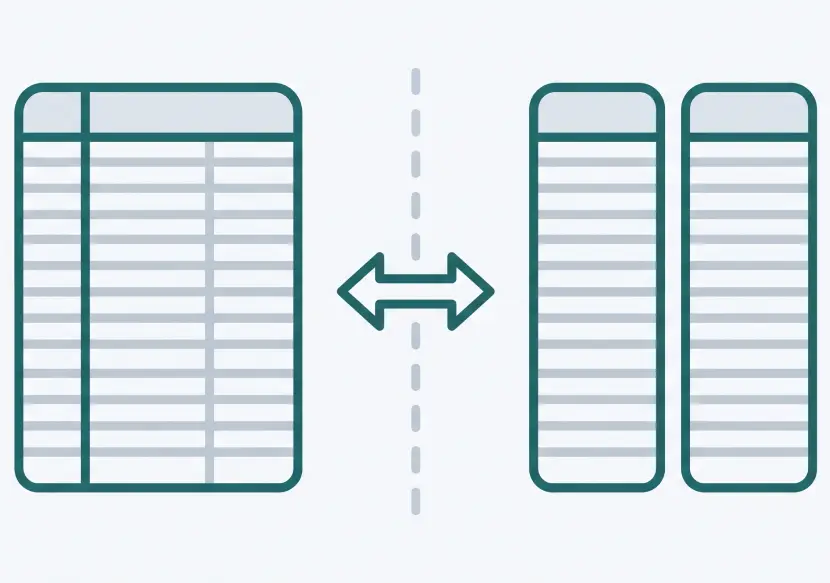
Excel 列 分割
列の分割・結合、ファイルを選ぶだけですぐ終わります。

ここにファイルをドラッグ&ドロップ
ファイルを選択してください
xlsx、csvファイル・10MBまで・最初のシートのみ処理
次の作業

列の分割・結合の使い方
- 1列を分割または結合したいExcel(XLSX)またはCSVファイルを選択するか、ドロップゾーンにドラッグしてください。
- 2「分割」または「結合」を選び、分割の場合は基準列と区切り文字を、結合の場合はつなげる列と間に入れる文字を指定します。
- 3「適用」ボタンをクリックしたら、処理された行数と新しく追加された列のプレビューを確認し、結果のExcelファイルをダウンロードします。
こんな時に使います
- 「東京都渋谷区神南」のように1つのセルに入っている住所を都道府県と残りの住所に分けて、地域別の集計をしやすくしたいときに便利です。
- 姓と名が別の列に分かれているデータを1つの氏名列に結合して、他のシステムにアップロードする名簿を作りたいときに使います。
- 商品名とオプションが1つのセルに混在している注文データを、商品名列とオプション列に分けて整理したいときに役立ちます。
よくある質問
分割した結果の列数が行ごとに違う場合はどうなりますか?
最も多く分割された行を基準に新しい列数を揃えます。分割数が少ない行は余った列が空の値で埋められるので、そのままで問題ありません。
元にあった列は消えてしまいますか?
いいえ、元の列はそのまま残り、分割・結合した結果だけが新しい列として後ろに追加されます。不要になった元の列はExcelで直接削除してください。
ファイルは本当にサーバーに送信されませんか?
はい、ローカルシートはすべての処理をユーザーのWebブラウザの中だけで行います。ファイルデータはネットワークを通じてどこにも送信されません。インターネット接続を切った状態でも処理できます。
ファイルの容量や数に制限はありますか?
ブラウザの性能と安定性のため、ファイル合計10MBまで対応しています。ファイル結合は最大20ファイルまで対応しています。
利用料がかかったり、ログインが必要だったりしますか?
いいえ。ローカルシートのすべてのツールは、会員登録やログインなしで完全に無料でご利用いただけます。